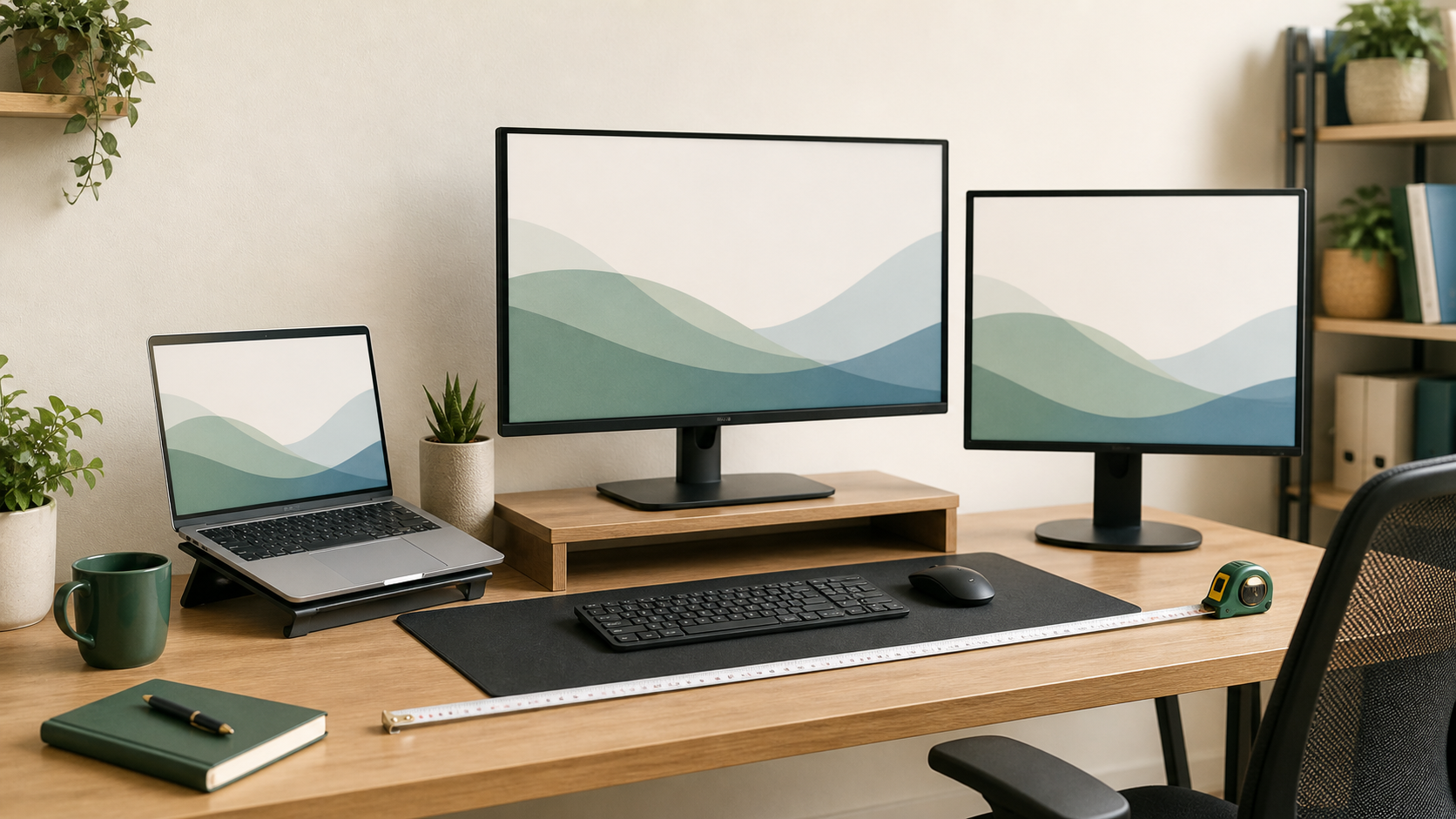
結論:机の奥行きと表示したい情報量から決める
仕事用モニターは、大きければ必ず快適になるわけではありません。一般的な事務作業なら、机がコンパクトな人は23.8〜24インチ、表計算や複数ウィンドウを広く表示したい人は27インチが候補になります。解像度は24インチならフルHD、27インチで文字の見やすさと作業領域を両立したいならWQHDを基準にすると整理しやすいです。
購入前に優先したいのは、画面サイズよりも「机に置けるか」「パソコンと接続できるか」「高さを合わせられるか」の3点です。本記事では特定製品の順位ではなく、自分の環境に合う条件を絞る方法を解説します。
| 使用状況 | サイズの目安 | 解像度の目安 | 確認したいこと |
|---|---|---|---|
| 文書・メール中心 | 23.8〜24インチ | フルHD | 机の奥行き、文字サイズ |
| 表計算・ブラウザを並べる | 27インチ | WQHD | PCの映像出力性能 |
| 写真・動画も扱う | 27インチ以上 | WQHD〜4K | 色域、端子、拡大率 |
| ノートPCと1本で接続 | 24〜27インチ | 用途次第 | USB-C映像出力と給電 |
1. まず机と視聴距離を測る
最初に、机の横幅と奥行き、画面を見る位置までのおおよその距離を測ります。スタンドは画面本体より奥行きを使うことがあるため、製品仕様の「スタンドを含む寸法」を確認してください。
画面が近すぎると全体を見るために視線や首を大きく動かします。反対に小さい画面を遠くへ置くと文字を読みにくくなります。厚生労働省の情報機器作業に関するガイドラインでは、ディスプレイまでおおむね40cm以上を確保し、画面上端が眼の高さとほぼ同じか、やや下になる配置が示されています。設置後に高さを調整できるモデルやモニターアーム対応は、姿勢を整えやすい条件です。
設置前チェック
- 机の奥行きと横幅を測る
- ノートPCも並べる場合の横幅を確保する
- スタンド込みの寸法と重量を確認する
- 画面上端を目線付近に合わせられるか確認する
- アームを使うならVESA規格と机の耐荷重を確認する
2. 24インチと27インチの違い
24インチはフルHDとの組み合わせが多く、価格と設置性を重視する人に向きます。ブラウザと文書を左右に並べることもできますが、表示倍率やアプリによっては狭く感じます。
27インチは画面が広いだけでなく、WQHDを選ぶとフルHDより多くの情報を表示できます。表計算、資料作成、画像編集などで複数のパネルを開く場合に便利です。ただし、27インチのフルHDは同じ距離で見たときに画素の粒が目立つと感じる人もいます。文字を大きく表示したい人には利点にもなるため、用途次第です。
4Kは作業領域と精細さに優れますが、文字が小さくなるためWindowsやmacOSの拡大表示を使うことが一般的です。古いPCや変換アダプターでは、4K時に希望するリフレッシュレートが出ない場合があります。
3. 端子はパソコン側から確認する
モニター側にHDMIがあっても、ノートPC側の端子やハブが希望する解像度に対応していなければ映りません。USB-Cは形が同じでも、映像出力に対応しない端子があります。USB-C接続を選ぶ場合は、PC仕様表にDisplayPort Alternate ModeやThunderboltの記載があるか確認します。
| 接続方法 | 向いている人 | 注意点 |
|---|---|---|
| HDMI | 幅広いPCで使いたい | 規格とケーブルで上限が変わる |
| DisplayPort | デスクトップPC中心 | PC側の端子を確認 |
| USB-C | ノートPCをすっきり接続 | 映像対応と給電W数を確認 |
| ハブ・ドック経由 | 周辺機器もまとめたい | ハブ側の対応解像度を確認 |
USB-C給電対応モニターでは、映像、USB機器、充電を1本にまとめられます。ただし、モニターの給電能力がPCの必要電力より小さいと、使用中に充電が減ることがあります。
4. 仕事で差が出る機能
高さ調整は、画質スペック以上に毎日の使いやすさへ影響します。上下角度だけのスタンドでは、台を置いて高さを補う場合があります。縦回転は長い文書やコードを見る人に便利ですが、すべてのアプリが縦表示に向くわけではありません。
Web会議が多い人は、スピーカー内蔵だけで決めず、音量調整のしやすさやヘッドセットの接続方法も確認します。内蔵スピーカーは通知音や会話には便利ですが、音質を重視する用途では外部スピーカーやヘッドホンが適します。
5. 店頭と通販で確認する手順
- 机の寸法から24インチか27インチへ絞る
- 作業内容からフルHD、WQHD、4Kを選ぶ
- PCの映像端子と対応解像度を仕様表で確認する
- 高さ調整、VESA、USB-C給電など必要機能を決める
- メーカー公式仕様で寸法、重量、付属ケーブルを確認する
- 通販では返品条件、保証窓口、販売元を確認する
アフィリエイトリンクから購入する場合も、リンク先の表示だけで判断せず、メーカー公式ページの型番と仕様が一致しているか確認してください。同名に近い旧モデルや販売店限定モデルでは、スタンドや端子が異なる場合があります。
到着後に確認したいこと
箱や保護材は、初期不良の確認が終わるまで保管します。画面の傷、付属品、スタンドの固定を確認し、最初は付属ケーブルでPCへ直接接続してください。色や明るさは工場設定のまま数時間使い、まぶしい場合に輝度を下げます。画面が映らない場合は、入力切替、ケーブル、PCの表示設定を一つずつ確認します。
注意点:目の疲れをスペックだけで解決しない
「ブルーライト低減」などの機能だけで疲れがなくなるとは限りません。厚生労働省のガイドラインでは、連続作業を長くしすぎず、作業休止時間を設けることや、照明・映り込みを調整することも示されています。画面の輝度を周囲に合わせ、窓や照明が直接映り込まない配置にしましょう。
FAQ
Q. 24インチのフルHDでは狭いですか?
メール、文書、ブラウザ中心なら十分使えます。表計算や複数アプリを常時並べる場合は、27インチWQHDのほうが作業領域を取りやすいです。
Q. 27インチなら4Kを選ぶべきですか?
必須ではありません。文字の精細さを重視するなら4K、価格と扱いやすさのバランスならWQHDが候補です。PC性能と拡大表示も確認してください。
Q. USB-Cケーブルならどれでも映像が出ますか?
いいえ。充電・通信専用のケーブルもあります。PC、モニター、ケーブルの3つすべてが必要な映像規格に対応している必要があります。
Q. モニターアームは最初から必要ですか?
必須ではありません。付属スタンドで高さと距離を調整できない場合や、机上を広く使いたい場合に検討すると無駄がありません。
まとめ
仕事用モニターは、机、視聴距離、解像度、端子の順に条件を決めると選びやすくなります。迷ったら24インチ・フルHDを最低基準にし、複数画面の作業が多いなら27インチ・WQHDまで比較してください。最後に型番ごとの寸法と端子を公式仕様で確認することが、買い直しを防ぐ近道です。
引用・参考資料
記事の最終更新日を表示しています。参照先の変更や実機での動作を保証するものではありません。実測・実機確認を行った場合は、その条件を本文に記載します。