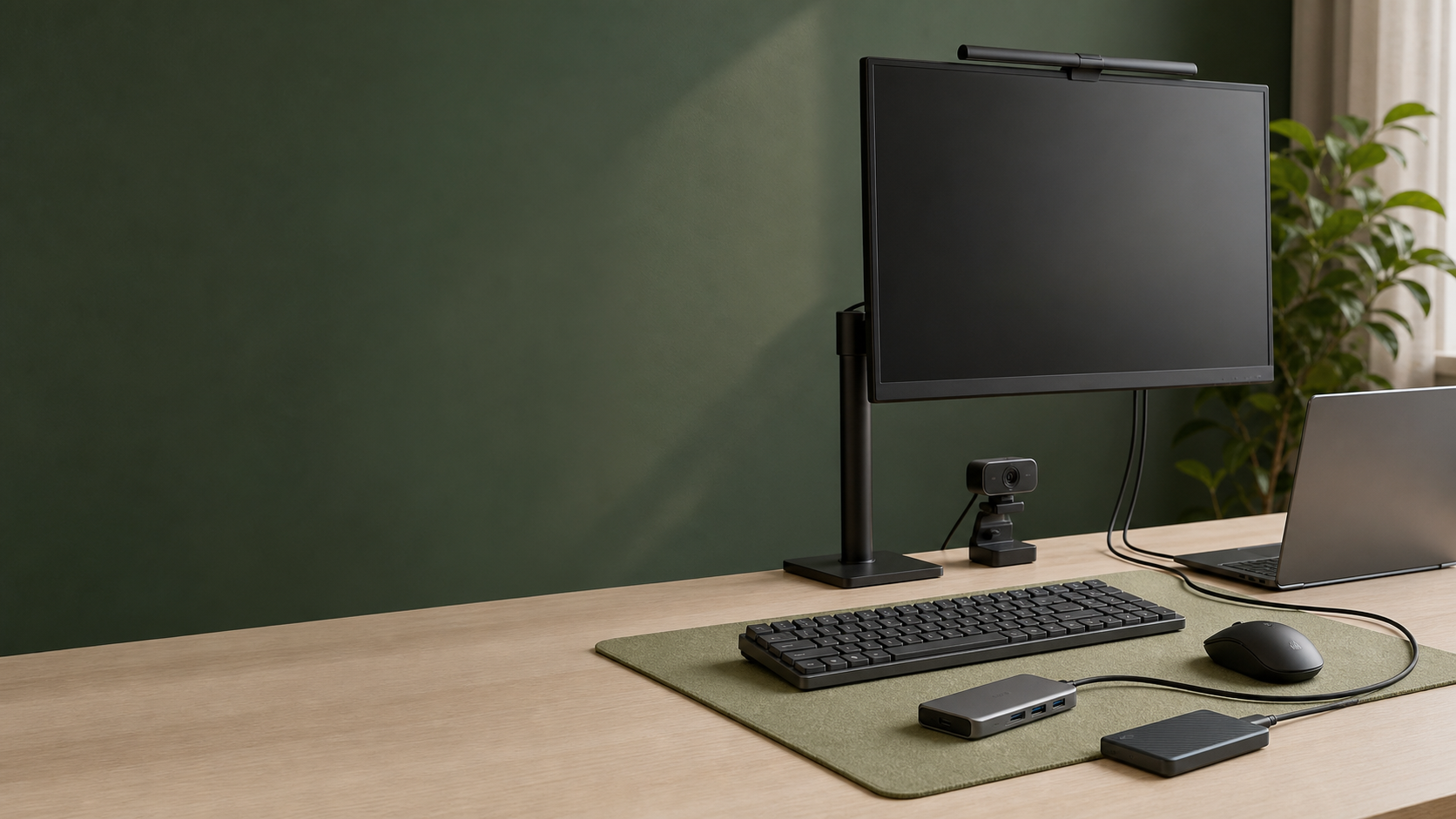
結論:一番古い機器ではなく、毎日止まる場所から直す
在宅ワーク用の周辺機器を一度にそろえる必要はありません。先に買うべきなのは、評判のよい製品でも、いま使っている中で一番古い機器でもなく、仕事中に繰り返し手を止めている原因を取り除くものです。
たとえば、ノートPCの画面が狭くて資料を何度も切り替えているなら、Webカメラより外部モニターが先です。オンライン会議で相手から声を聞き返されるなら、モニターを大きくするよりマイクやヘッドセットを見直します。USB端子が足りないだけなら、PC本体を買い替える前にハブで解決できるかもしれません。
この記事では特定商品の順位は付けません。次の順で、いまの作業環境に必要なものを絞ります。
- 1週間、仕事が止まった場面を記録する
- 設定や置き方で直る問題を先に除く
- 症状に対応する機器を1種類だけ選ぶ
- PCとの接続条件を確認する
- 1つ導入してから次を判断する
まず1週間、困った場面を短く記録する
「仕事環境を快適にしたい」だけでは、買う順番を決められません。作業が止まったときに、時刻と原因を一行だけ残します。
- 表計算とブラウザを並べられず、画面を切り替えた
- 会議で声が小さいと言われ、イヤホンを挿し直した
- USBメモリを使うためにマウスを抜いた
- ノートPCを見下ろし続け、午後に首がつらくなった
- 容量不足の警告が出て、不要ファイルを探した
回数の多い問題から直すと、購入効果を確認しやすくなります。逆に「いつか使いそう」という理由だけの機器は後回しにします。
困りごと別の購入候補
| 仕事中の困りごと | 最初に確認すること | 購入候補 | 後回しにできる場合 |
|---|---|---|---|
| ウィンドウの切り替えが多い | 仮想デスクトップ、表示倍率 | 外部モニター | 画面分割で足りる |
| 首を下へ向け続ける | PCの高さ、椅子と机 | スタンド、外付けキーボード・マウス | 本や台で高さを試せる |
| 文字入力で手首や肩がつらい | キーボードの高さと距離 | キーボード、マウス | 置き方の調整で改善する |
| 会議で声を聞き返される | アプリの入力先、マイク距離 | ヘッドセット、USBマイク | 内蔵マイクの位置で直る |
| 映像が暗い、目線が不自然 | 逆光、カメラの高さ | ライト、Webカメラ | 窓向きとPC位置で直る |
| USB端子が足りない | 不要機器、無線接続 | USBハブ、USB-Cドック | 差し替えが月に数回だけ |
| 保存容量が不足する | 一時ファイル、クラウド同期 | 外付けSSD | 整理で十分な空きが戻る |
ここで重要なのは、症状と機器を一対一で決めつけないことです。首がつらい原因が低い画面なら、モニターを買わなくてもノートPCスタンドと外付けキーボードで改善できる場合があります。
画面が狭いなら、モニターの前に設置場所を測る
外部モニターは、資料を見ながら入力する仕事や、複数のウィンドウを頻繁に切り替える仕事で効果が出やすい機器です。ただし、机に置けることと、無理なく見られることは別です。
OSHAのコンピュータ作業環境ガイドでは、モニターを正面に置き、画面上端を目の高さ付近または少し下にし、画面との距離をおおむね腕一本分以上確保する考え方を示しています。大型画面を近距離に置けばよいわけではありません。
購入前に次を測ります。
- 机の奥行き
- モニタースタンドの接地面
- 画面から目まで取れる距離
- ノートPCを横に置く幅
- モニターアームを使う場合の天板の厚さと補強部分
PC側の映像端子も確認します。HDMIがあるか、USB-Cが映像出力に対応するか、利用したい解像度とリフレッシュレートを出せるかを、PCメーカーの仕様表で確認してください。「USB-C端子がある」だけでは映像対応とは判断できません。
首や手首がつらいなら、入力機器をセットで考える
ノートPCの画面を高くすると、内蔵キーボードも高くなります。画面だけを持ち上げた状態で長時間入力すると、肩や手首に別の負担が出ます。この場合は、スタンドだけでなく外付けキーボードとマウスを同時に使う前提で考えます。
OSHAのキーボードに関する案内では、肩をリラックスさせ、肘を体の近くに置き、手首を不自然に曲げない配置が示されています。薄型、分割型、静音などの特徴より先に、自分の机で適切な位置へ置けるかを確認します。
購入前には、普段使う姿勢で次を試してください。
- 椅子へ深く座る
- 肩の力を抜く
- 肘を体の横へ置く
- その位置へキーボードを近づける
- マウスをキーボードのすぐ横へ置く
テンキー付きキーボードは入力に便利ですが、幅が広い分、マウスが遠くなる場合があります。数字入力の頻度が低い人は、テンキーレスも比較対象になります。
会議の不満は、Webカメラより音声を先に確認する
オンライン会議では、映像が少し暗くても会話は続けられますが、声が途切れたり聞き取れなかったりすると進行が止まります。相手から「もう一度お願いします」と言われることが多いなら、Webカメラより先に音声経路を確認します。
まず会議アプリの設定で、実際に使っているマイクが選ばれているか確認します。ノートPCを閉じて使う場合や、ドックへ接続した場合に、別のマイクへ切り替わることがあります。録音アプリで30秒録り、音量、空調音、キーボード音、口元との距離を確認します。
購入候補は使い方で変わります。
| 状況 | 向きやすい機器 | 確認点 |
|---|---|---|
| 周囲の音が入りやすい | 口元に近いヘッドセット | 装着感、接続方式 |
| 一人部屋で長時間会議 | USBマイク | 設置場所、ミュート操作 |
| 移動が多い | 有線イヤホンマイク | PCとスマホの端子 |
| 複数人で1台を使う | 会議用スピーカーフォン | 集音範囲、エコー対策 |
Webカメラを買う前には、窓を正面または斜め前にし、カメラを目の高さへ近づけてください。それでも画角、暗所性能、オートフォーカスに不満が残るときに外付けカメラを検討します。
USBハブは「端子数」だけで選ばない
端子不足はハブで解決しやすい一方、仕様の読み違いも起きやすい部分です。USB-Cは端子形状であり、データ転送、給電、映像出力の対応範囲は製品ごとに異なります。
購入前に、接続したい機器を実際に書き出します。
- キーボードとマウス
- Webカメラ
- 外付けSSD
- HDMIモニター
- 有線LAN
- SDカード
- PCへの充電
キーボードとマウスだけなら小型USBハブで足りる場合があります。外部モニター、LAN、充電を一本化したいならドックが候補ですが、PC側のUSB-C映像出力、必要な給電量、対応解像度を確認します。高価なドックでも、PC側ポートが必要機能に対応していなければ使えません。
外付けSSDは、容量不足とバックアップを分けて考える
外付けSSDを増設しても、それだけでバックアップになるとは限りません。PC内のファイルをSSDへ移動し、PC側から消した場合、保存場所が一つであることは変わらないからです。
用途を先に決めます。
- 作業領域を増やす:動画、写真、大きな制作ファイルをSSDへ置く
- 持ち運ぶ:別のPCとデータを受け渡す
- バックアップする:元データとは別にコピーを残す
バックアップ目的なら、接続したまま一つのコピーだけを置くのではなく、復元できることまで確認します。業務データでは、会社や学校の保存ルール、クラウド利用条件も優先してください。
予算を決めるときは「使用時間」で配分する
金額だけで一律の順番は決められません。1日に何時間使い、何回問題が起きるかで考えます。
| 使用状況 | 優先しやすい投資 |
|---|---|
| 1日6時間以上、資料作成が中心 | 画面、キーボード、マウス、設置調整 |
| 会議が1日数回ある | マイクまたはヘッドセット、通信環境 |
| 写真・動画・設計データを扱う | ストレージ、バックアップ |
| 毎日持ち運ぶ | 軽量な充電器、必要最小限のハブ |
| 週に数時間だけ使う | 設定と置き方を先に改善 |
最初の機器を導入したら、1週間は追加購入せず、問題が減ったか確認します。複数を同時に替えると、何が効いたのか分からず、不要な機器が残りやすくなります。
購入前の注意点とチェックリスト
- 仕事が止まる場面を1週間記録した
- 設定、置き方、照明で直せないか試した
- 机の幅・奥行き・天板を測った
- PCの型番と端子仕様をメーカー公式ページで確認した
- 必要な解像度、給電、データ速度を書き出した
- 接続したい機器をすべて列挙した
- 保存容量の追加とバックアップを区別した
- 返品・保証条件を販売店とメーカーで確認した
FAQ
Q. 最初の1台として外部モニターを買えば間違いありませんか?
資料を並べる作業が多い人には有力ですが、会議音声や入力姿勢が主な問題なら優先順位は下がります。画面切り替えで止まった回数と、設置できる距離を確認して決めます。
Q. ノートPCスタンドだけ買ってもよいですか?
閲覧中心なら使える場合があります。長時間入力するなら、画面を上げた結果キーボードも高くなるため、外付けキーボードとマウスを使えるか確認してください。
Q. 安いUSB-Cハブとドッキングステーションの違いは何ですか?
一般に端子数、映像出力、給電、有線LANなどの機能が異なりますが、名称だけでは判断できません。必要な端子と、PC側が対応する映像・給電仕様を製品ごとに照合します。
Q. Webカメラは高画素ほどよいですか?
画素数だけでは決まりません。会議アプリ側の画質制限、照明、カメラ位置、オートフォーカス、画角も影響します。まず内蔵カメラの位置と照明を調整します。
Q. 周辺機器は同じメーカーで統一した方がよいですか?
管理ソフトや無線レシーバーをまとめられる利点はありますが、必須ではありません。接続規格、OS対応、必要な機能、保証を優先してください。
まとめ
在宅ワークの周辺機器は、モニター、キーボード、Webカメラの順に機械的に買うものではありません。1週間だけ作業の停止原因を記録し、設定や置き方で直せない問題から一つずつ解消します。
画面切り替えが多いならモニター、姿勢が崩れるなら設置と入力機器、会議が止まるなら音声、端子不足ならハブ、容量不足なら保存方法を確認する。この順番なら、見栄えのための買い物ではなく、毎日の作業を実際に軽くするために予算を使えます。
引用・参考資料
記事の最終更新日を表示しています。参照先の変更や実機での動作を保証するものではありません。実測・実機確認を行った場合は、その条件を本文に記載します。