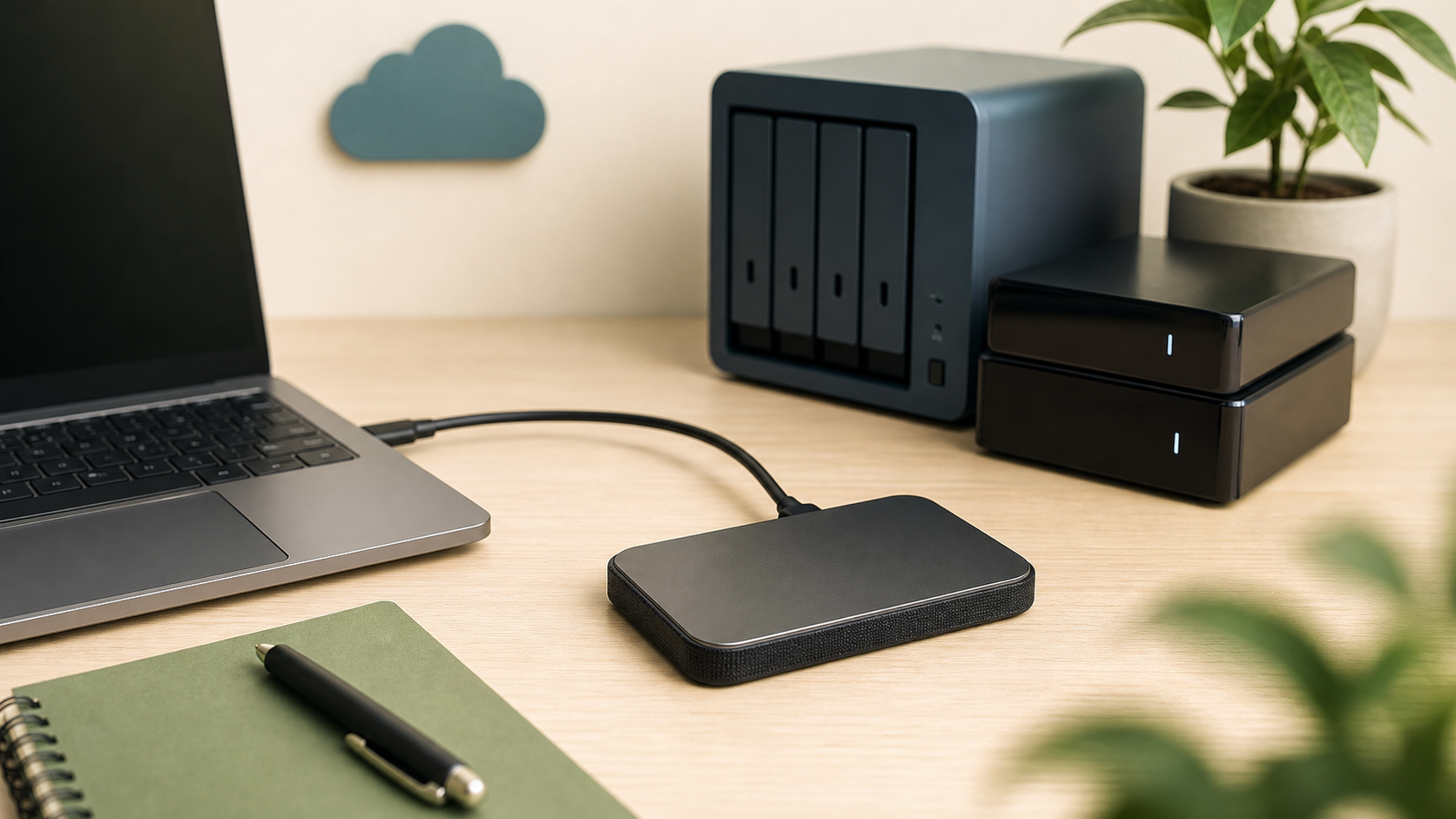
結論:保存量を確認し、現在の使用量の2倍を目安にする
外付けSSDは、製品名にある最大速度だけで選ぶと失敗しやすい周辺機器です。まずPCで現在使っているデータ量を確認し、今後増える分とバックアップ履歴を考えて容量を決めます。文書中心なら500GBから、写真や動画も保存するなら1TB以上が候補になります。
SSDは持ち運びや日常のバックアップに便利ですが、1台へ移しただけでは安全なバックアップになりません。故障、紛失、誤削除に備えるなら、PC本体、外付けSSD、クラウドなど異なる場所に複製を持つことが重要です。
| 用途 | 容量の目安 | 重視する点 |
|---|---|---|
| 文書・PDFの保存 | 500GB | 価格、保証 |
| 写真・日常バックアップ | 1TB | 容量、携帯性 |
| 動画・大きな制作データ | 2TB以上 | 実効速度、放熱 |
| 複数PCの共有 | 1TB以上 | ファイル形式、接続端子 |
1. 現在のデータ量を確認する
Windowsでは「設定」からストレージ使用量を確認できます。バックアップしたいフォルダーだけを対象にするなら、エクスプローラーでフォルダーを右クリックしてプロパティを開きます。写真が300GBある状態で500GBを買うと、短期間で余裕がなくなる可能性があります。
容量表記とPCで見える容量には差があります。メーカーは10進法で容量を表示し、OS側は異なる単位で計算することがあるためです。不良ではありません。空き容量をぎりぎりまで使う運用は避け、追加データと作業用の余裕を残します。
2. USB端子と規格をそろえる
USB Type-Cは端子の形であり、速度そのものを保証しません。SSD、ケーブル、PCのうち一つでも遅い規格なら、転送速度は遅い側に制限されます。製品付属ケーブルを使い、PC側の仕様表でUSBの対応速度を確認してください。
| 表示例 | 意味 | 注意点 |
|---|---|---|
| USB Type-C | コネクター形状 | 速度は別途確認 |
| USB 5Gbps | 理論上の信号速度 | 実際のファイル転送は低くなる |
| USB 10Gbps | 5Gbpsより高速 | PC側も対応が必要 |
| Thunderbolt | 高速接続規格 | 対応PCとケーブルが必要 |
広告の「最大読込速度」は特定条件で測定した値です。大量の小さなファイル、暗号化、PC性能、SSDの空き容量、温度によって実測値は変わります。文書のバックアップが中心なら、最高速度の差より容量と保証を優先しても困りにくいです。
3. ポータブル型と据え置き型を選ぶ
ポータブルSSDは小さく、USBから給電できるため持ち運びに向きます。仕事データを外へ持ち出すなら、耐衝撃性だけでなく、紛失時に備えた暗号化も検討してください。
据え置きで大容量を保管する場合は、SSDだけでなく外付けHDDも比較対象です。頻繁に開く作業データや持ち運びにはSSD、長期保存する大容量データにはHDDという分け方もできます。ただし、どちらも故障する可能性があるため、保存先を1台だけにしないことが基本です。
4. WindowsとMacで共用する場合
保存装置のファイルシステムによって、読み書きできるOSや1ファイルの上限が変わります。Windows専用ならNTFSが一般的です。WindowsとmacOSで共用する場合はexFATが候補ですが、用途や復旧性も考えて選びます。
初期化すると保存済みデータは消えます。購入直後でも、必要なデータが入っていないことを確認してから実行してください。会社のPCでは、外部記憶装置の利用や暗号化が管理ポリシーで制限されている場合があります。
5. 購入後のバックアップ手順
- SSDを接続し、PCが認識することを確認する
- メーカー公式の診断ツールや更新情報を確認する
- バックアップ対象フォルダーを決める
- Windowsバックアップやファイル履歴などを設定する
- 初回バックアップ後にファイルを実際に開く
- 月に1回など、復元できるか定期確認する
Windowsのバックアップ機能はMicrosoft公式サポートで手順を確認できます。単純なドラッグ&ドロップでも複製は作れますが、更新を忘れやすいため、定期実行できる仕組みを利用すると管理しやすくなります。
6. 暗号化と持ち運びを考える
顧客情報や仕事の資料を持ち運ぶなら、紛失したSSDを第三者が読めないように暗号化を検討します。Windowsのエディションや会社の管理設定によって利用できる機能が異なるため、自己判断で設定する前に勤務先のルールを確認してください。暗号化の回復キーをSSDと同じバッグに入れると、紛失時の対策になりません。
持ち運ぶ際はケーブルを差したままにせず、端子へ横方向の力がかからないケースへ入れます。耐衝撃や防滴の表記があっても、落下や水没を完全に保証するものではありません。重要データは持ち出す前に別の保存先へ複製します。
保証とサポートも比較する
同じ容量で価格が近い場合は、保証期間、国内サポート窓口、故障時の交換条件を比較します。データ復旧サービスの表記があっても、対象条件や費用は製品ごとに異なります。復旧サービスをバックアップの代わりにはせず、購入明細と製品のシリアル番号を保管してください。
注意点:SSDを常時接続したままにしない選択もある
ランサムウェアや操作ミスの影響を減らすには、バックアップ完了後に安全な取り外しを行い、別の場所に保管する方法があります。常時接続は自動化しやすい一方、PC側の障害や不正操作の影響を同時に受ける可能性があります。クラウドとの併用も含めて、同じ事故で全部失わない構成にしてください。
アフィリエイト経由で選ぶ場合は、容量が同じでも端子、付属ケーブル、保証年数、販売元が違うことがあります。メーカー公式の型番と販売ページを照合し、極端に安い並行輸入品は保証窓口を確認しましょう。
FAQ
Q. 500GBと1TBのどちらがよいですか?
現在の保存量が200GBを超えるなら、増加分を考えて1TBを検討しやすくなります。文書中心で100GB未満なら500GBでも余裕を持てます。
Q. SSDは何年使えますか?
使用量、温度、製品によって異なり、年数を一律には断定できません。状態に関係なく別の保存先を用意し、保証期間も確認してください。
Q. 外付けSSDへ移せばバックアップになりますか?
PCから元データを削除してSSDだけに残した場合は、保存場所を移しただけです。少なくとも2か所に同じデータがある状態を作ってください。
Q. 安全な取り外しは必要ですか?
書き込み中に抜くと破損する可能性があります。タスクバーから取り外し操作を行い、アクセスランプがある製品は動作が終わったことを確認します。
まとめ
外付けSSDは、現在のデータ量、接続規格、利用場所、バックアップ方法の順に決めます。最高速度だけを追わず、容量の余裕、メーカー保証、復元確認を重視してください。1台だけに頼らない保存方法まで整えて、初めて安心して使える環境になります。
引用・参考資料
記事の最終更新日を表示しています。参照先の変更や実機での動作を保証するものではありません。実測・実機確認を行った場合は、その条件を本文に記載します。