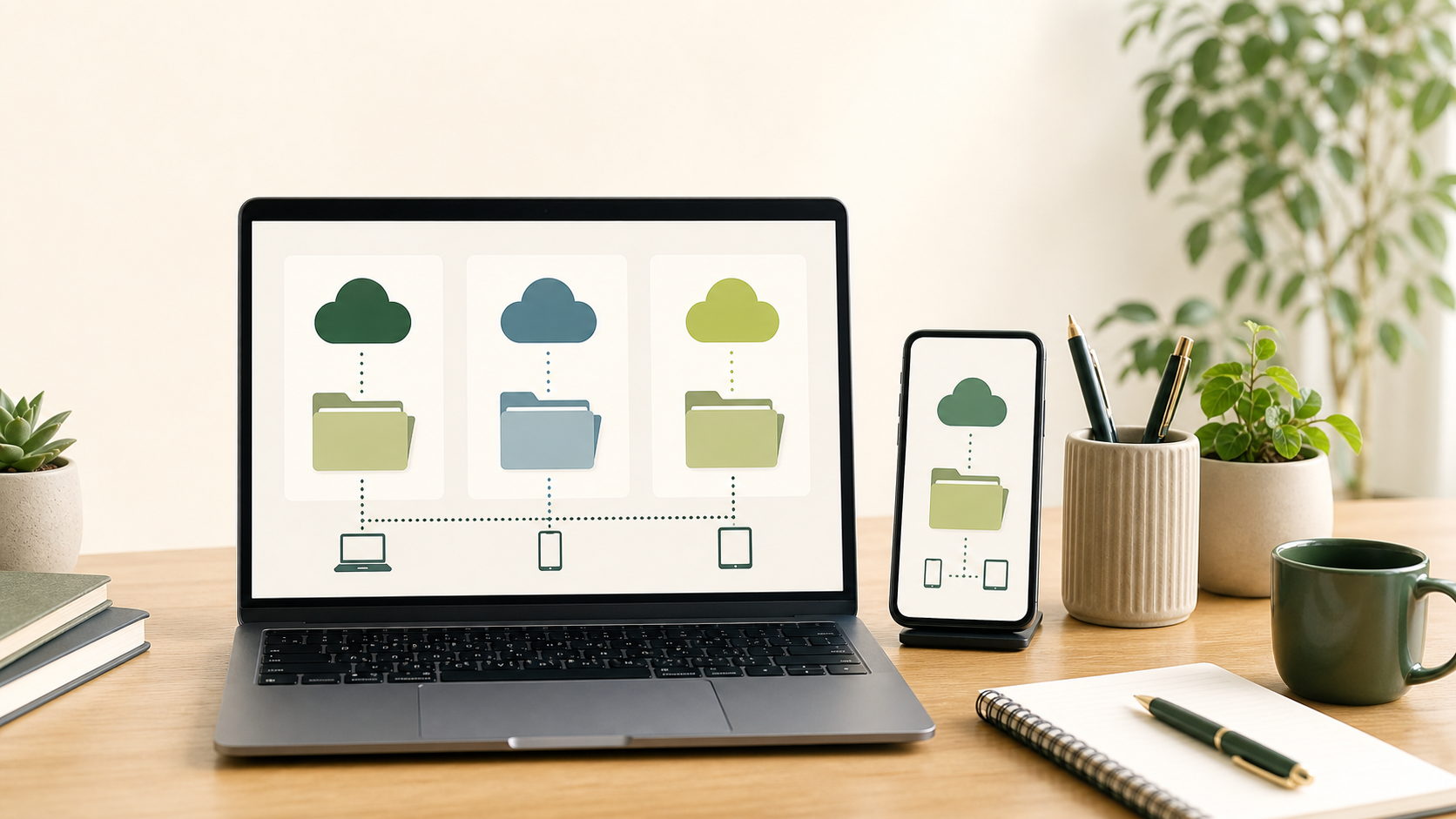
結論:容量単価より、普段使うアプリと復元方法で選ぶ
Google Drive、OneDrive、Dropboxは、どれもファイルの保存と共有ができます。個人利用で迷ったら、無料容量の多さだけではなく、普段使うメール・文書アプリ、複数端末での同期、削除したファイルの復元、共有相手の使いやすさで選びます。
2026年6月15日に公式情報を確認した主な違いは次の通りです。
| サービス | 無料ストレージの目安 | 相性がよい環境 | 注意点 |
|---|---|---|---|
| Google Drive | Googleアカウント合計15GB | Gmail、Googleドキュメント、Android | Gmail・Googleフォトと容量を共有 |
| OneDrive | 5GB | Windows、Word、Excel、Microsoft 365 | 無料容量は小さめ |
| Dropbox | Basic無料プランあり | OSをまたぐファイル同期と共有 | 無料プランは端末数などの制限を確認 |
料金やプラン内容は変更されるため、契約前には各社の公式料金ページで最新情報を確認してください。
Google Driveが向く人
GmailやGoogleドキュメント、スプレッドシートを日常的に使う人は、Google Driveへまとめると管理しやすくなります。無料のGoogleアカウントには最大15GBの保存容量があり、DriveだけでなくGmailとGoogleフォトでも共有します。
向いている例は次の通りです。
- Gmailの添付ファイルをDriveへ保存する
- Googleドキュメントを共同編集する
- AndroidスマートフォンとPCでファイルを共有する
- 学校や個人プロジェクトでURL共有する
注意点は、Drive上のファイルが少なくても、Gmailの大きな添付やGoogleフォトで容量を使っている場合があることです。容量不足のときはサービス別の使用量を確認します。
OneDriveが向く人
Windows 11、Word、Excel、PowerPointを使う人はOneDriveが自然です。Windowsのエクスプローラーへ統合され、Microsoft 365の文書を保存・共有しやすい構成です。
Microsoftの公式ページでは無料プランに5GB、Microsoft 365 Basicに100GBのOneDriveストレージが案内されています。2026年6月15日時点の日本向け公式表示ではBasicが月額260円または年額2,440円とされていますが、キャンペーンや改定があるため契約画面で確認してください。
向いている例は次の通りです。
- Windows PCのデスクトップや文書を同期する
- WordやExcelを自動保存する
- Microsoft 365をすでに契約している
- PC買い替え時にファイルを移行する
OneDriveの同期はバックアップと似ていますが、同期した削除や変更が別端末にも反映される点を理解する必要があります。
Dropboxが向く人
Dropboxは、Windows、Mac、スマートフォンをまたいで同じフォルダ構成を使いたい人や、外部相手とのファイル共有を中心に考える人の候補です。
有料プランでは大容量ストレージ、削除ファイルの復元期間、大容量転送などが案内されています。一方、無料のDropbox Basicは、有料プランと端末数などの条件が異なります。
向いている例は次の通りです。
- WindowsとMacを行き来する
- ファイル共有リンクを頻繁に使う
- 制作データをフォルダ単位で同期する
- MicrosoftやGoogleの文書機能よりファイル管理を優先する
価格ページがドル表示や地域別表示になることがあるため、日本での請求額と税を契約画面で確認してください。
比較1:無料容量
無料容量は試用には重要ですが、長期利用では写真や動画の増え方も考えます。
Googleの15GBはGmailとGoogleフォトを含む共有容量です。OneDriveの5GBはMicrosoftアカウントのクラウドストレージです。Dropboxは無料プランの容量だけでなく、接続端末などの条件も確認します。
無料容量を使い切るたびに別サービスを追加すると、どこに保存したか分からなくなります。主サービスを一つ決め、別サービスはバックアップや特定用途に限定する方が管理しやすくなります。
比較2:共同編集
ブラウザで同時編集するなら、普段使う文書アプリとの組み合わせが重要です。
- Googleドキュメント中心:Google Drive
- Word・Excel中心:OneDrive
- Adobe、画像、動画など一般ファイル中心:Dropboxも候補
共有相手がアカウントを持っているか、閲覧だけか編集も必要か、リンクを再共有できるかを確認します。
比較3:同期とオフライン利用
クラウドストレージのデスクトップアプリは、ファイルをPCへ保存する方式と、必要時にダウンロードする方式があります。
PCの容量が小さい場合は、オンラインのみのファイルを使える機能が便利です。ただし、インターネットがない場所で必要なファイルは事前にオフライン利用へ設定します。
確認ポイントは次の通りです。
- PCに実体があるかオンラインのみか
- スマートフォンへ自動保存する範囲
- 同期対象から外したフォルダの扱い
- ファイル名やパス長の制限
- 同期エラーの表示方法
比較4:削除と復元
クラウドへ保存すれば、何をしても戻せるわけではありません。ごみ箱やバージョン履歴には保存期間と対象があります。
OneDriveのMicrosoft 365 Basic公式説明では、悪意ある攻撃、破損、誤削除・編集から最大30日間の復元機能が案内されています。Dropboxもプランごとに削除ファイルの復元期間を示しています。Google Driveもごみ箱や管理機能がありますが、契約種別で条件が異なります。
重要なファイルは、クラウド同期とは別に外付けストレージなどへ定期的なコピーを残します。
比較5:共有リンク
共有リンクを作る前に次を確認します。
- 閲覧、コメント、編集のどれを許可するか
- リンクを知る全員か、指定アカウントだけか
- ダウンロードを許可するか
- 有効期限やパスワードが必要か
- 共有停止後に相手のコピーが残るか
「リンクを送っただけ」で安全になるわけではありません。機密情報は組織の共有ルールを優先します。
迷ったときの選び方
| 主な使い方 | 第一候補 | 理由 |
|---|---|---|
| GmailとGoogle文書 | Google Drive | 同じアカウントで連携しやすい |
| WindowsとOffice | OneDrive | OSとOfficeへ統合される |
| OSをまたぐ一般ファイル | Dropbox | フォルダ同期と共有を中心に考えやすい |
| 写真・動画を大量保存 | 各社有料容量を比較 | 容量だけでなく転送と復元も確認 |
| 仕事の機密情報 | 会社指定サービス | 管理者設定と契約を優先 |
移行手順
- 現在の総容量を確認する
- 重複・不要ファイルを整理する
- 新サービスの小さなフォルダで同期を試す
- 日本語ファイル名、長いパス、共有権限を確認する
- 重要ファイルを別媒体へバックアップする
- 全データを移す
- 旧サービスの共有リンクを停止する
- 問題がないことを確認してから旧契約を解約する
一度に旧データを消さず、移行後に開けることを確認します。
注意点
クラウドストレージは、障害、アカウント停止、誤操作、ランサムウェアの影響を完全に防ぐものではありません。重要データは一つのサービスだけへ置かず、復元手順を確認してください。
学校や会社のアカウントは卒業・退職で利用できなくなる場合があります。個人データを保存してよいか、移行期限があるかを事前に確認します。
FAQ
Q. 無料容量が一番多いサービスを選べばよいですか?
試用には便利ですが、普段の文書アプリ、共有相手、復元方法も重要です。無料容量が大きくても、Gmailや写真と共有する場合があります。
Q. クラウド同期はバックアップですか?
同じ削除や上書きが全端末へ反映されることがあります。バージョン履歴やごみ箱は助けになりますが、重要データは別のコピーも用意します。
Q. 複数サービスを併用してもよいですか?
用途を明確にすれば可能です。仕事はOneDrive、個人写真はGoogle、外部共有はDropboxなど、保存場所のルールを決めます。
Q. 有料プランは月払いと年払いのどちらがよいですか?
初めてなら月払いで運用を確認し、継続が決まってから年払いとの差額を比較します。解約と返金条件も確認してください。
Q. 仕事用ファイルを個人アカウントへ保存してよいですか?
会社や取引先のルールを優先します。個人向け契約へ業務データを保存することが禁止されている場合があります。
まとめ
Google DriveはGoogleサービス、OneDriveはWindowsとMicrosoft 365、DropboxはOSをまたぐファイル同期と共有を中心に選ぶと整理しやすくなります。
容量だけで決めず、共同編集、同期、復元、共有権限を小さなフォルダで試してください。重要なファイルはクラウドだけに任せず、別のバックアップも用意します。
引用・参考資料
記事の最終更新日を表示しています。参照先の変更や実機での動作を保証するものではありません。実測・実機確認を行った場合は、その条件を本文に記載します。