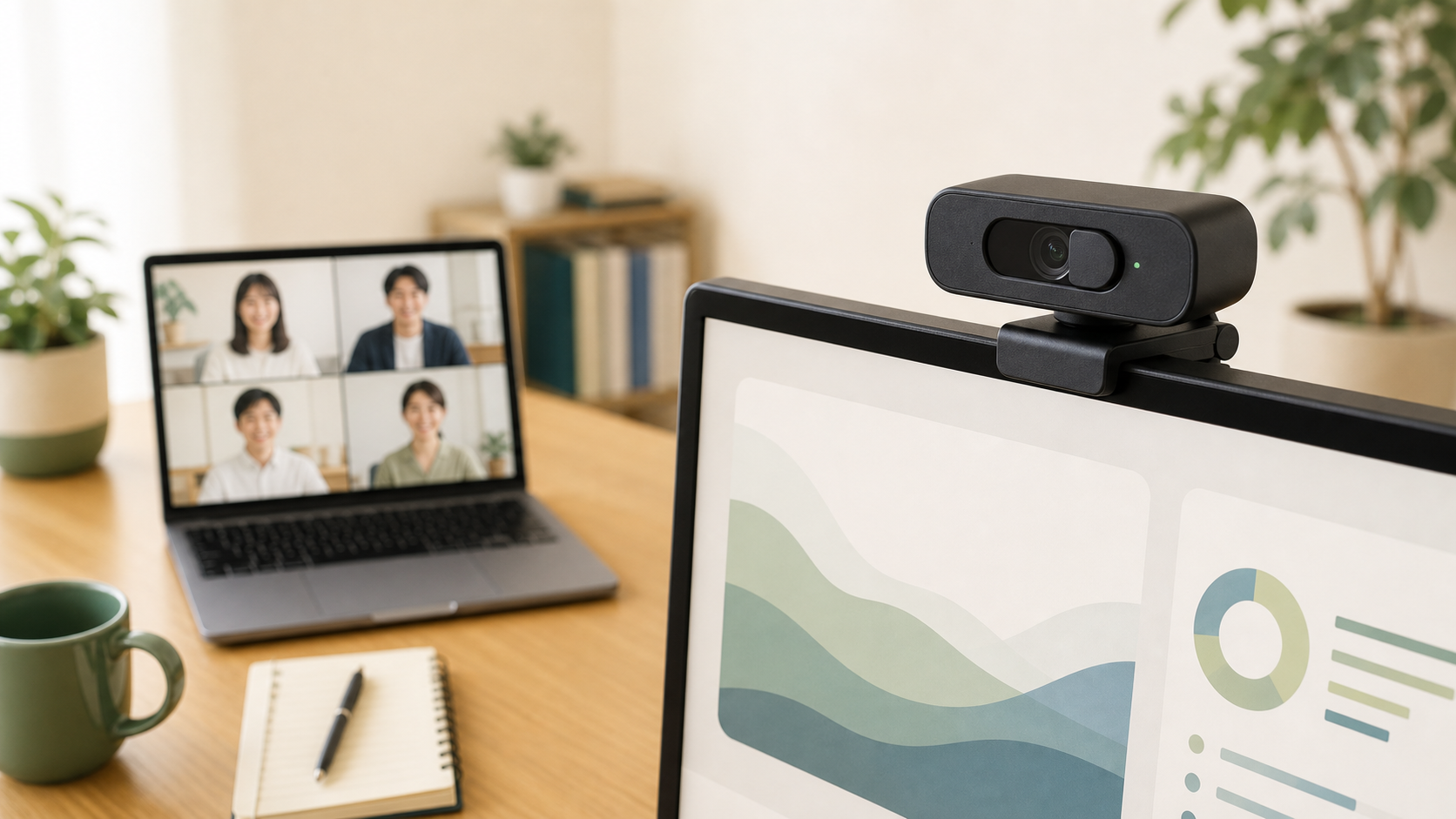
結論:カメラアプリでPC側か会議アプリ側かを切り分ける
Webカメラが映らないときは、最初にWindows標準のカメラアプリを開きます。カメラアプリでも映らなければ、物理シャッター、Windowsの権限、接続、ドライバーが主な確認対象です。カメラアプリでは映るのにZoomやTeamsだけ映らないなら、会議アプリ側のカメラ選択や権限を確認します。
| 状況 | 可能性が高い場所 | 最初の操作 |
|---|---|---|
| すべてのアプリで黒い | シャッター、権限、ドライバー | カメラアプリを開く |
| 会議アプリだけ映らない | アプリ設定 | 使用カメラを選び直す |
| 別のカメラが映る | 入力デバイス選択 | 内蔵・USBを切り替える |
| 使用中と表示される | 他アプリとの競合 | カメラを使うアプリを終了 |
1. レンズと物理スイッチを確認する
ノートPCにはカメラを覆うプライバシーシャッターや、カメラを無効にするキーが付いている場合があります。レンズ付近のスライダー、キーボード上段のカメラ記号、PC側面のスイッチを確認します。
外付けWebカメラはUSBを抜き、数秒待って別のUSBポートへ直接接続します。USBハブ経由で不安定な場合は、PC本体へつなぐことで切り分けられます。レンズ保護シールが残っていないかも確認してください。
2. Windowsのカメラアプリでテストする
スタートメニューで「カメラ」を検索して開きます。映像が表示されれば、Windowsとカメラの基本動作は正常です。複数カメラがある場合は切り替えボタンで対象を選びます。
エラーコードが表示されたら、コードを控えます。PCメーカーやMicrosoftサポートで調べるときに役立ちます。真っ黒でもカメラ使用ランプが点灯する場合は、レンズの遮蔽やアプリ設定も確認します。
3. プライバシー設定を許可する
- 「設定」→「プライバシーとセキュリティ」→「カメラ」を開く
- 「カメラへのアクセス」をオンにする
- 「アプリにカメラへのアクセスを許可する」をオンにする
- 対象アプリの許可を確認する
- デスクトップアプリのアクセス許可も確認する
ブラウザ版の会議サービスでは、Windows設定に加えてブラウザのサイト権限が必要です。アドレスバー付近のカメラアイコンから、対象サイトにカメラを許可します。権限を変えた後は、会議ページやアプリを再起動してください。
4. ZoomやTeamsで使用カメラを選ぶ
USBカメラ、内蔵カメラ、スマートフォン連携など複数の映像入力があると、アプリが使っていない機器を選ぶことがあります。会議へ入る前の設定画面でプレビューを確認し、正しいカメラ名を選びます。
Teamsでは「設定」→「デバイス」からカメラを確認できます。Zoomにもビデオ設定があります。仮想カメラアプリを削除した後などは、存在しない入力先が残ることがあるため、実機へ選び直します。
5. ほかのアプリを終了する
カメラを使用するアプリが複数起動していると、片方で映らない場合があります。ブラウザの会議タブ、カメラアプリ、Teams、Zoom、録画ソフトなどを終了し、使いたいアプリだけを起動します。
終了しても改善しない場合はPCを再起動します。高速スタートアップやスリープ復帰後の一時的な状態が解消することがあります。会議直前ではなく、時間に余裕があるときにテストしてください。
6. 更新とドライバーを確認する
Windows Updateを実行し、オプションの更新プログラムにカメラ関連のドライバーがあるか確認します。PCメーカーやWebカメラメーカーの公式サポートにも、対応OSと更新ファイルが掲載されている場合があります。
デバイスマネージャーの「カメラ」または「イメージングデバイス」で、対象機器に警告がないか確認します。ドライバーの削除や再インストールは影響が大きいため、Microsoftやメーカーの手順に従います。
7. 映るが暗い・ぼやける場合
映像が出ても暗い場合は、カメラを買い替える前に顔の正面へ柔らかい照明を置きます。背後に明るい窓があると、顔が暗く補正されやすくなります。窓を正面または斜め前にし、背景の強い光を避けてください。
ぼやける場合はレンズを柔らかい布で拭き、保護フィルムを確認します。固定焦点の安価なカメラは、推奨距離から外れるとピントが合いにくいことがあります。オートフォーカス機種でも背景へ焦点が移る場合があるため、カメラ位置と背景を調整します。画質設定を上げると回線やPC負荷が増える点にも注意が必要です。
8. 外付けWebカメラを選ぶ基準
内蔵カメラの故障が確認できた場合や、画角を自由に変えたい場合は外付けカメラが候補です。フルHDなどの解像度だけでなく、机やモニターへの固定方法、ケーブル長、対応OS、画角、マイクの有無を確認します。広角すぎる製品は部屋が広く映り、狭い机ではプライバシー管理が難しくなることがあります。
会議中心なら、極端な高解像度より安定した自動露出と設置のしやすさが重要です。メーカー公式サイトでドライバー不要か、専用ソフトが必要かを確認し、販売ページの型番と一致させます。中古品は衛生状態や保証、ケーブルの欠品も確認してください。
購入後は本番会議の前に、標準カメラアプリと実際に使う会議サービスでテストします。映像だけでなくマイク、スピーカー、背景、通信状態まで一度に確認すると、当日の入力先切り替えを減らせます。
注意点:会議リンクへ入る前に映像範囲も確認する
復旧後は、背景に個人情報、郵便物、家族の写真、別画面の機密情報が映らないか確認します。背景ぼかしは便利ですが、輪郭部分から背後が見えることがあります。物理的に片付けるほうが確実です。
新しいWebカメラを買う前に、カメラアプリ、別USBポート、別PCでテストしてください。購入する場合は、解像度だけでなく画角、固定方法、マイクの有無、対応OS、メーカー保証を確認します。
FAQ
Q. カメラのランプは点くのに画面が黒いです
物理シャッター、レンズの汚れ、選択中のカメラを確認します。別アプリでも同じかテストし、外付けならUSBポートを変えてください。
Q. ブラウザ版だけ映りません
ブラウザのサイト権限でカメラがブロックされている可能性があります。Windows側とブラウザ側の両方を許可します。
Q. Teamsでは映るのにZoomでは映りません
Zoomのビデオ設定で別のカメラが選ばれていないか確認します。Teamsを完全に終了してからZoomを再起動することも切り分けになります。
Q. 安いWebカメラへ買い替えれば直りますか?
権限やアプリ設定が原因なら買い替えても直りません。別PCで現在のカメラを試し、故障を切り分けてから検討してください。
まとめ
Webカメラが映らないときは、標準カメラアプリで問題の範囲を分けます。物理シャッター、Windows権限、アプリ内の入力先、競合アプリ、公式ドライバーの順に確認すれば、会議アプリの再インストールや不要な買い替えを減らせます。
引用・参考資料
記事の最終更新日を表示しています。参照先の変更や実機での動作を保証するものではありません。実測・実機確認を行った場合は、その条件を本文に記載します。