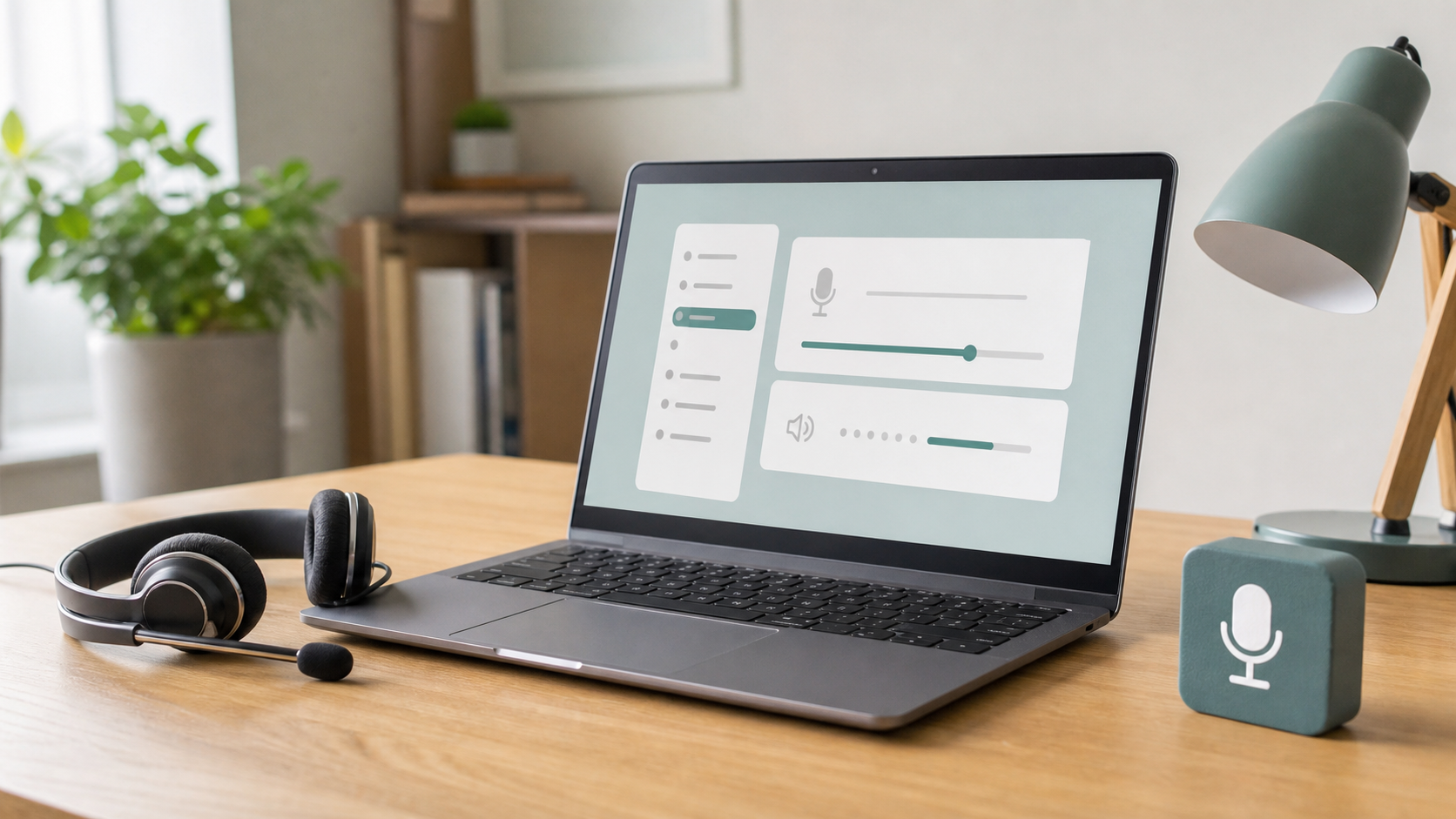
結論:マイク不良は「アプリ」より先に、入力先と権限を切り分ける
Web会議で声が届かないときは、Teams、Google Meet、Zoomのどれを使っているかよりも、まずWindows 11が正しいマイクを入力先として認識しているかを確認します。アプリを入れ直す前に、OSの入力デバイス、アプリ内のマイク選択、ブラウザの権限、ヘッドセット本体のミュート、別アプリによる占有を順番に切り分けると、不要な買い替えや会議直前の混乱を減らせます。
この記事は2026年6月26日時点で、Microsoft、Google Meet、Chromeの公式ヘルプを確認して作成しています。料金、製品仕様、OS画面は更新されることがあるため、最終確認は利用中のWindowsと各サービスの公式画面で行ってください。
| 症状 | 最初に見る場所 | よくある原因 | 判断の目安 |
|---|---|---|---|
| 相手に声が届かない | Windowsの入力デバイス | 内蔵マイクではなく別デバイスを選択している | 入力レベルが動かない |
| Meetやブラウザだけ使えない | Chromeのサイト権限 | マイクがブロックされている | 他アプリでは録音できる |
| Teamsだけ使えない | アプリ内のデバイス設定 | 会議アプリ側の入力先が違う | テスト通話や設定画面で無音 |
| 途中から声が途切れる | ヘッドセット本体と接続方式 | Bluetoothの電池切れ、距離、ミュート | 有線接続では安定する |
| どのアプリでも反応しない | Windowsのプライバシー設定 | マイクアクセスが無効 | 録音アプリでも反応しない |
まず確認する全体手順
会議直前に焦っている場合でも、次の順番で確認してください。途中で直ったら、以降の手順は無理に進めなくてかまいません。
- ヘッドセットやマイク本体のミュートスイッチを確認する
- Windows 11の設定で入力デバイスと入力音量を確認する
- Windowsのマイクアクセス権限を確認する
- Teams、Meet、Zoomなど会議アプリ内のマイク選択を確認する
- Chromeなどブラウザのサイト別マイク権限を確認する
- 別アプリでマイクが使えるか録音テストを行う
- Bluetoothなら電池、距離、再ペアリングを確認する
- それでも不安定なら有線USBヘッドセットや別マイクで切り分ける
重要なのは、ひとつずつ条件を変えることです。マイク、アプリ、ブラウザ、Windows設定を同時に変えると、何が原因だったのか分からなくなり、次に同じ問題が出たときに再現できません。
Windows 11で入力デバイスを確認する
最初に、Windowsがどのマイクを使っているかを確認します。ノートPC内蔵マイク、USBヘッドセット、Bluetoothイヤホン、外付けWebカメラのマイクが同時に存在すると、想定と違う入力先が選ばれることがあります。
- スタートメニューから「設定」を開く
- 「システム」から「サウンド」を開く
- 「入力」で使いたいマイクを選ぶ
- 話しかけて入力レベルが動くか確認する
- 入力音量が低すぎる場合は上げる
- 使わないマイクが選ばれていたら、会議で使うデバイスへ変更する
Microsoftの公式ヘルプでも、マイク問題の確認では入力デバイス、アプリのマイクアクセス、入力音量などを順番に確認する流れが案内されています。ここで入力レベルがまったく動かない場合は、会議アプリではなくWindows側、接続、デバイス本体の問題を優先して見ます。
マイクアクセスとプライバシー設定を見る
Windowsでは、マイク本体が接続されていても、アプリがマイクへアクセスできない設定になっていると声は届きません。特に会社PC、家族共用PC、過去にプライバシー設定を見直したPCでは確認が必要です。
確認する項目は次の通りです。
| 確認項目 | 見る理由 | オフだった場合 |
|---|---|---|
| マイクアクセス | PC全体でマイク利用が許可されているか | すべてのアプリで使えない可能性が高い |
| アプリにマイクへのアクセスを許可 | ストアアプリや一部アプリの利用許可 | 対象アプリで音声入力できない |
| デスクトップアプリのアクセス | ブラウザ版会議やデスクトップ版Teamsなど | Chromeや会議アプリで使えない |
| 入力音量 | 許可されていても音が小さくないか | 相手には無音または小声に聞こえる |
設定変更後は、会議画面を開いたままにせず、一度会議アプリやブラウザタブを閉じてから再度開くと反映を確認しやすくなります。
Google Meetやブラウザ会議ではサイト権限も確認する
Google MeetなどをChromeで使う場合、Windows側でマイクが有効でも、ブラウザのサイト権限でマイクがブロックされていると使えません。Google Meet公式ヘルプでは、会議前または会議中にカメラ、マイク、スピーカー設定を変更できることが案内されています。Chrome公式ヘルプでも、サイトごとにカメラやマイクの権限を許可またはブロックできると説明されています。
ブラウザ会議で確認する手順は次の通りです。
- 会議ページを開く
- アドレスバー左側のサイト情報アイコンを開く
- マイクの権限が「許可」になっているか確認する
- Meetの設定画面で使いたいマイクを選ぶ
- 入力インジケーターが反応するか確認する
- 変更後に会議タブを再読み込みする
ブラウザを複数使っている場合、Chromeでは許可されていてもEdgeでは未許可ということがあります。普段使うブラウザごとに確認してください。
Teams、Meet、Zoomのアプリ内設定で見るポイント
Web会議アプリには、それぞれ独自のデバイス選択画面があります。Windowsで正しいマイクを選んでいても、アプリ側で別のマイクを選んでいると声は届きません。
| アプリ | 確認する場所の考え方 | 注意点 |
|---|---|---|
| Microsoft Teams | 会議前または会議中のデバイス設定 | スピーカーとマイクが別デバイスになっていないか確認する |
| Google Meet | 設定の音声タブ | Chromeのサイト権限とMeet内設定の両方を見る |
| Zoom | オーディオ設定 | 入力レベルとミュート状態を会議前に確認する |
| ブラウザ版サービス | ブラウザ権限とサービス内設定 | タブの再読み込みで反映を確認する |
会社の会議では、前回使った会議室スピーカー、外部モニター内蔵マイク、Bluetoothイヤホンが残っていることがあります。会議前の待機画面で、マイク名を見てから参加する習慣を作ると失敗を減らせます。
ヘッドセット本体と接続方式を切り分ける
設定が正しくても、ヘッドセット本体側でミュートされている、Bluetooth接続が不安定、USBポートが認識していない、といった物理的な原因もあります。特にBluetoothヘッドセットは、通話用プロファイル、電池残量、接続距離、同時接続台数の影響を受けます。
切り分けでは次の順に試します。
- ヘッドセット本体のミュートボタンやブームマイクの位置を確認する
- Bluetoothの場合は充電残量とPCとの距離を確認する
- いったん切断し、再接続する
- USBレシーバー式なら別のUSBポートに挿す
- 有線USBヘッドセットがあれば一度そちらでテストする
- スマートフォンや別PCで同じヘッドセットを試す
ここで別デバイスなら問題が出ない場合、Windowsや会議アプリよりもヘッドセット側の可能性が高くなります。買い替えを考える場合は、価格だけでなく、マイクのミュート操作、USB接続の安定性、装着時間、返品条件、販売元を確認してください。
買い替えを検討する前の比較表
マイク問題が設定で直るなら、買い替えは不要です。ただし、毎回Bluetoothが切れる、会議中にミュート状態が分かりにくい、相手から雑音を指摘される、といった状態が続くなら、仕事用ヘッドセットを分ける価値があります。
| 種類 | 向いている人 | 強み | 注意点 |
|---|---|---|---|
| 有線USBヘッドセット | 自宅や固定席で会議が多い | 接続が安定しやすく設定も単純 | ケーブルの取り回しが必要 |
| USBレシーバー式ワイヤレス | 机周りをすっきりさせたい | Bluetoothより通話品質が安定する機種もある | レシーバー紛失に注意 |
| Bluetoothヘッドセット | PCとスマホを行き来する | 持ち歩きやすい | 電池、距離、接続先の切替で不安定になることがある |
| スピーカーフォン | 1人から少人数の会議室 | 耳をふさがず話せる | 周囲の音を拾いやすい |
| 外付けUSBマイク | 録音や配信もする | 音質を上げやすい | 会議用途では置き場所と反響に注意 |
この記事では特定機種の順位付けはしません。利用環境、接続方式、保証、返品条件、販売元の確認が必要で、価格や在庫は常に変わるためです。
注意点:声が届かない原因を決めつけない
マイク不調は、ひとつの原因に見えて複数の設定が重なっていることがあります。次の点には注意してください。
- 会議アプリを再インストールする前に、Windowsの入力レベルを確認する
- 会社PCでは管理者ポリシーでマイクやブラウザ権限が制限されることがある
- Bluetoothイヤホンは音楽再生では問題なくても、通話マイクだけ不安定な場合がある
- 画面共有中や録画中は別アプリが音声デバイスを使っていることがある
- 安い変換アダプターやUSBハブ経由では、マイク付きヘッドセットが安定しないことがある
- 会議直前にドライバー削除や大きな設定変更をしない
業務で個人情報や機密情報を扱う会議では、録音、文字起こし、AI要約ツールを併用する前に、社内ルールと参加者への説明も確認してください。
再発防止チェックリスト
次のチェックリストを会議前の1分確認として使うと、同じトラブルを減らせます。
- 会議で使うマイク名を決めている
- Windowsの入力レベルが動く
- ブラウザのマイク権限が許可されている
- 会議アプリ内のマイク選択が正しい
- ヘッドセット本体のミュートが解除されている
- Bluetoothヘッドセットの充電がある
- 予備の有線イヤホンまたはPC内蔵マイクの使い方を確認している
- 重要会議の前にテスト会議または録音テストを済ませている
FAQ
Q. Windowsでは反応するのにGoogle Meetだけマイクが使えません。何を見ればよいですか?
Chromeのサイト権限とMeet内の音声設定を見ます。Windows側で入力レベルが動いているなら、ブラウザでマイクがブロックされている、またはMeet側で別マイクを選んでいる可能性があります。
Q. Bluetoothイヤホンは会議に向いていませんか?
使えます。ただし、電池、距離、接続先の切替、通話用マイクの品質に影響を受けます。重要な会議が多い場合は、有線USBやUSBレシーバー式など、接続が安定しやすい選択肢も比較してください。
Q. マイクが急に小さくなったときはどうすればよいですか?
Windowsの入力音量、会議アプリ内の入力レベル、マイクの位置を確認します。ノイズ抑制や自動調整が影響することもあるため、別アプリで録音して同じように小さいかを確認します。
Q. 会社PCで設定を変えられません。
管理者ポリシーで制限されている可能性があります。無理に回避せず、情報システム担当へ、利用アプリ名、マイク名、発生日時、試した手順を添えて相談してください。
Q. 買い替えるなら何を優先すべきですか?
最初は接続方式とミュート操作の分かりやすさを優先してください。次に装着感、マイク位置、対応OS、保証、返品条件、販売元を確認します。価格や在庫は変動するため、購入前にリンク先の最新表示で確認してください。
まとめ
Web会議のマイク不調は、アプリを疑う前にWindowsの入力デバイス、マイクアクセス、ブラウザ権限、会議アプリ内のマイク選択を順に確認すると切り分けやすくなります。Google Meetなどブラウザ会議では、Windows設定とChromeのサイト権限の両方が必要です。
設定で直るなら買い替えは不要です。別デバイスでは安定する、Bluetoothだけ途切れる、本体ミュートが分かりにくい、といった状態が続く場合だけ、仕事用ヘッドセットを比較してください。
引用・参考資料
記事の最終更新日を表示しています。参照先の変更や実機での動作を保証するものではありません。実測・実機確認を行った場合は、その条件を本文に記載します。