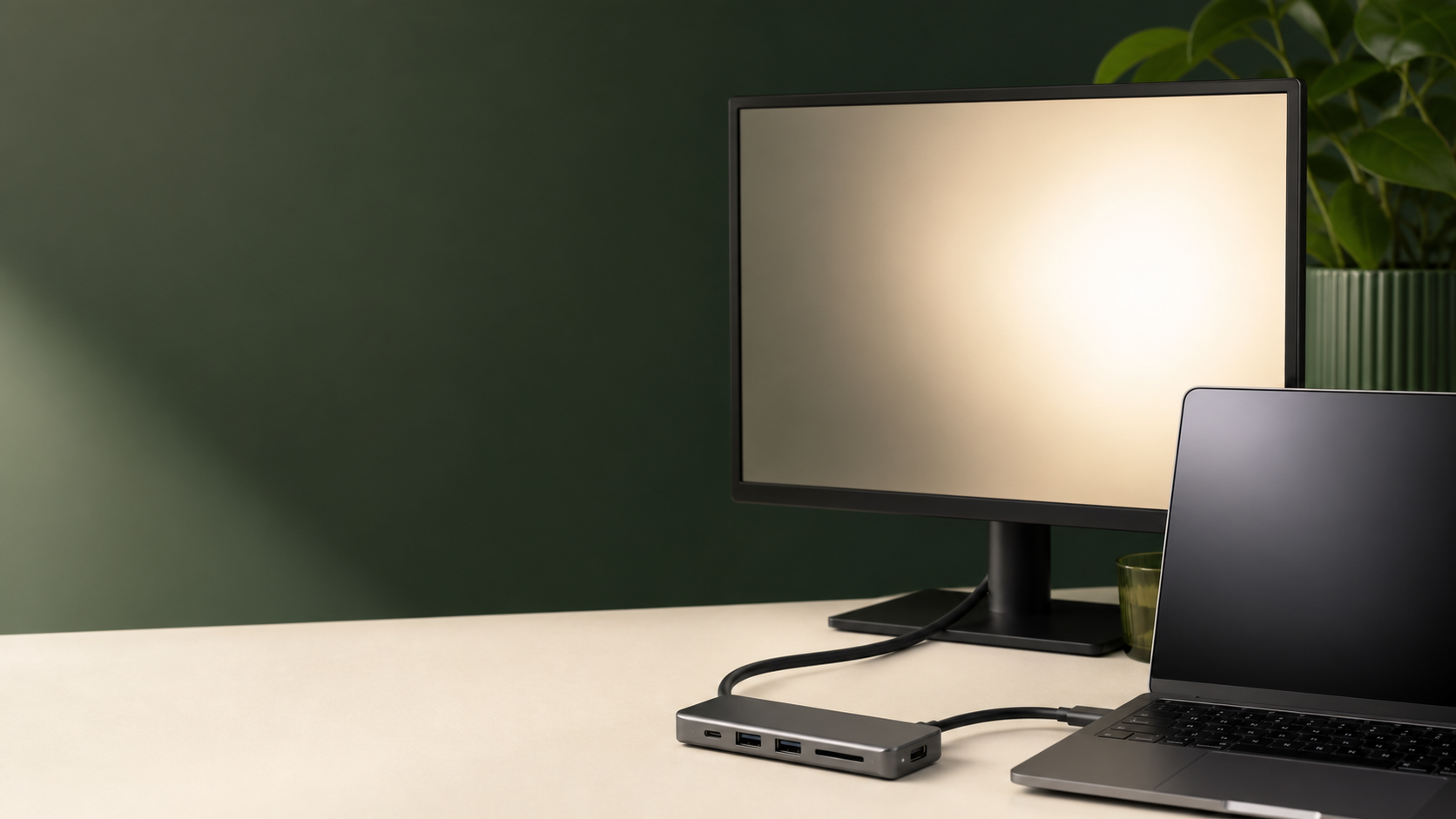
結論:買い替える前に「映像信号がどこで止まるか」を切り分ける
USB-Cハブやドッキングステーション経由で外部モニターが映らないときは、最初からドライバーを入れ直したり、新しいハブを買ったりする必要はありません。まず、PCのUSB-Cポート、USB-Cケーブル、ハブ、映像ケーブル、モニターのどこで映像信号が止まっているかを確認します。
特に注意したいのは、USB-Cが端子の形を示す名称であり、すべてのUSB-Cポートが映像出力に対応するわけではない点です。VESAの公式説明では、DisplayPort Alt Mode対応のUSB-C接続は映像・音声に加えてUSBデータや給電も扱えます。一方、PC側ポートが映像出力に対応していなければ、HDMI端子付きハブを挿しても映像は出ません。
2026年6月15日時点の公式情報をもとに、次の順番で確認します。
- モニターとPCを再起動する
- モニターの入力端子を合わせる
- ハブを外し、直結できるか試す
- PCのUSB-Cポートが映像対応か確認する
- ケーブルとハブの仕様を確認する
- Windowsの検出と表示モードを確認する
- DisplayLink方式なら公式ドライバーを確認する
最初に知るべき3つの映像出力方式
同じUSB-C形状でも、外部モニターへの映像の送り方は同じではありません。製品ページや説明書で、どの方式を使う機器か確認してください。
| 方式 | PC側に必要な条件 | 主な確認場所 | ドライバー |
|---|---|---|---|
| DisplayPort Alt Mode | USB-Cポートが映像出力対応 | PCの仕様表、ポート横の表示、説明書 | 通常は専用ドライバー不要 |
| Thunderbolt | PCとドックの双方が対応 | Thunderbolt表記、PC・ドックの仕様表 | 機種や環境により更新が必要 |
| DisplayLink | DisplayLink対応ハブ・ドック | 製品仕様、Synapticsの対応情報 | 対応ソフトウェアが必要 |
「USB 10Gbps対応」「USB Power Delivery対応」と書かれていても、それだけで映像出力対応とは判断できません。データ転送、給電、映像出力は別の機能として確認します。
手順1:電源と入力切替を確認する
最初にモニターの電源ランプを確認し、設定画面から入力端子を選びます。ハブからHDMIで接続しているなら、モニター側も該当するHDMI入力に合わせます。自動切替が働かないモニターもあるため、手動で選んでください。
次に、次の順番で電源を入れ直します。
- PCをシャットダウンする
- ハブ、モニター、PCからケーブルを外す
- モニターの電源を入れる
- 映像ケーブルをモニターとハブへ挿す
- 必要ならハブへACアダプターを接続する
- ハブをPCへ接続する
- PCを起動する
一時的な接続認識の失敗なら、この再接続だけで戻ることがあります。端子は途中で止めず、奥まで挿します。
手順2:ハブを外して直結テストをする
切り分けで最も重要なのが直結テストです。PCにHDMIやDisplayPort端子があるなら、ハブを外してPCとモニターを直接つなぎます。
| テスト結果 | 疑う場所 | 次の行動 |
|---|---|---|
| 直結なら映る | ハブ、USB-Cケーブル、給電、相性 | ハブの仕様と電源を確認 |
| 直結でも映らない | モニター、映像ケーブル、Windows、GPU | 別ケーブル・別入力で確認 |
| 別のPCでは映る | 元のPCのポート仕様や設定 | PCメーカー仕様とWindows設定を確認 |
| 別のモニターでは映る | 元のモニターの入力・対応解像度 | モニター設定と説明書を確認 |
USB-C映像入力があるモニターなら、映像対応と明記されたUSB-CケーブルでPCとモニターを直接つなぐ方法もあります。充電専用ケーブルでは映像を送れません。
手順3:PCのUSB-Cポート仕様を確認する
PCの製品名と型番を確認し、メーカー公式の仕様表または取扱説明書を開きます。探す表記は次のとおりです。
- DisplayPort Alt Mode
- DisplayPort over USB-C
- Thunderbolt 3、Thunderbolt 4、Thunderbolt 5
- USB4と映像出力に関する記載
- 外部ディスプレイ対応
同じPCでも、左右のUSB-Cポートで機能が異なる場合があります。充電用ポートと映像対応ポートが分かれていることもあるため、別のUSB-Cポートでも試します。
MicrosoftのUSB-Cトラブル解決ページも、PCが接続機器の機能をサポートしているか、正しいUSB-Cポートへ直接接続しているか、ケーブルが必要な機能に対応しているかの確認を案内しています。
手順4:ケーブルとハブの対応範囲を確認する
USB-Cケーブルは見た目だけでは機能を判別しにくいため、購入時の製品ページ、パッケージ、ケーブルの表示を確認します。確認したいのは次の4点です。
| 確認項目 | 見る内容 | 不一致で起こりやすい症状 |
|---|---|---|
| 映像対応 | DisplayPort Alt Mode、映像出力対応 | 充電やUSB機器は使えるが画面だけ映らない |
| データ速度 | ハブが求めるUSB規格 | 高解像度時の不安定、機能制限 |
| 給電能力 | 必要なワット数とPD対応 | 接続が切れる、PCが充電されない |
| 長さ・変換 | 延長や変換アダプターの有無 | 認識不良、ちらつき |
まず延長ケーブル、切替器、追加の変換アダプターを外し、最短構成にします。MicrosoftもUSB-C機器をPCへ直接接続し、必要な機能へ対応するケーブルを使うよう案内しています。
ハブに給電用USB-C端子がある場合でも、電源なしで映像出力できるかは製品ごとに異なります。ハブ付属の説明書で、電源アダプターの要否と必要出力を確認してください。未確認の充電器を組み合わせて、対応ワット数を推測しないことが重要です。
手順5:Windows 11で外部モニターを検出する
ケーブル構成に問題が見つからない場合は、Windows側を確認します。
- 「設定」を開く
- 「システム」を選ぶ
- 「ディスプレイ」を開く
- 「複数のディスプレイ」を展開する
- 「検出」を実行する
続いてWindowsキー + Pを押し、「複製」または「拡張」を選びます。「PC画面のみ」になっていると、接続を認識していても外部画面へ表示されません。
一度映ったあとに解像度やリフレッシュレートを上げて映らなくなった場合は、低い設定へ戻します。ハブ、ケーブル、PC、モニターのうち最も低い対応範囲が上限になります。4Kや高リフレッシュレートを使う場合は、「4K対応」という一語だけでなく、対応する解像度、Hz、接続方式、同時接続台数を公式仕様で確認してください。
手順6:ドライバーとWindows Updateを確認する
DisplayPort Alt Mode方式では通常、ハブ専用の映像ドライバーは不要です。ただし、GPUドライバー、USBコントローラー、Thunderbolt関連ソフトウェア、PCのファームウェアが影響する場合があります。
まずWindows Updateで更新を確認します。その後、PCメーカーの公式サポートページで、型番に合う次の更新があるか確認してください。
- グラフィックスドライバー
- チップセット・USBドライバー
- Thunderbolt関連ドライバーまたはソフトウェア
- BIOS・ファームウェア
ドライバー配布サイトや検索広告から入手せず、Windows Update、PCメーカー、GPUメーカーなどの公式配布元を使います。
手順7:DisplayLink方式だけ公式ソフトウェアを確認する
DisplayLink対応ドックは、USBデータ経由で映像を処理するため、対応ソフトウェアが必要です。製品仕様にDisplayLinkの記載がある場合だけ、Synapticsの公式ダウンロードページとドックメーカーの案内を確認します。
反対に、DisplayPort Alt Mode方式のハブへDisplayLinkソフトウェアを入れても、映像非対応ポートが映像対応になるわけではありません。方式を確認せずにドライバーを増やすと、原因の切り分けが難しくなります。
症状別の確認表
| 症状 | 可能性が高い箇所 | 優先して試すこと |
|---|---|---|
| USBメモリは使えるが画面だけ映らない | PCポートまたはケーブルが映像非対応 | PCとケーブルの公式仕様を確認 |
| 充電はできるが画面が映らない | 給電対応のみ、Alt Mode非対応 | 別ポート、映像対応ケーブルで直結 |
| 一瞬映って消える | 給電不足、接触、帯域、解像度設定 | AC給電、短い構成、低い解像度で確認 |
| 1台は映るが2台目が映らない | PC・ドックの同時出力制限 | 最大画面数と各出力条件を確認 |
| Windows更新後に映らない | ドライバーや認識状態 | 再起動、Windows Update、メーカー更新 |
| DisplayLinkドックだけ映らない | ソフトウェア未導入・停止 | Synapticsとメーカーの公式手順を確認 |
買い替え前のチェックリスト
- モニターの入力端子を手動で合わせた
- PC、ハブ、モニターを電源から入れ直した
- ハブを外してPCとモニターを直結した
- 別の映像ケーブルで試した
- PCのUSB-Cポートが映像出力対応か公式仕様で確認した
- USB-Cケーブルが映像対応か確認した
- ハブの給電条件を公式説明書で確認した
- Windowsの検出とWindowsキー + Pを確認した
- 製品がDisplayLink方式か確認した
- 2台接続時の最大解像度と画面数を確認した
注意点
USB-C端子へ無理な力をかけたり、接続したままケーブルを強く曲げたりしないでください。端子の発熱、焦げた臭い、変色、ぐらつきがある場合は使用を中止し、PCまたは周辺機器メーカーへ相談します。
また、USB-CからHDMIへ変換できるという説明だけでは、すべてのPCで使える保証にはなりません。購入前に、PC側の映像出力方式、必要な画面数、解像度、リフレッシュレート、給電条件をそろえて確認します。
FAQ
Q. USB-Cで充電できれば、外部モニターも映りますか?
いいえ。USB Power Deliveryによる充電と、DisplayPort Alt Modeなどの映像出力は別の機能です。PCの同じUSB-Cポートが両方に対応するか、メーカー公式仕様で確認してください。
Q. HDMI端子付きUSB-Cハブなら、どのPCでも映りますか?
映りません。一般的なAlt Mode方式のハブは、PC側USB-Cポートから映像信号が出ている必要があります。DisplayLink方式の製品は仕組みが異なりますが、対応OSやソフトウェアの確認が必要です。
Q. USB-Cケーブルを交換する意味はありますか?
あります。USB-Cケーブルには充電中心のもの、データ転送対応のもの、映像対応のものがあります。製品仕様が確認できる映像対応ケーブルで試してください。
Q. 4K対応ハブなのに4Kで映らないのはなぜですか?
PCのポート、ケーブル、ハブ、映像ケーブル、モニターのすべてが必要条件を満たす必要があります。2画面同時接続では上限が下がる製品もあります。解像度だけでなく、Hz、接続台数、接続方式を確認します。
Q. DisplayLinkドライバーは全員が入れるべきですか?
いいえ。DisplayLink対応製品を使う場合だけ確認します。Alt Mode方式のハブで画面が映らない問題を、DisplayLinkソフトウェアで解決することはできません。
Q. ハブの故障か確かめる最短の方法は?
同じPCとモニターを直結して映るか確認し、可能ならハブを別の映像対応PCでも試します。直結は映り、同じハブが複数の対応PCで映らないなら、ハブや付属ケーブルの問題を疑えます。
まとめ
USB-Cハブ経由で外部モニターが映らないときは、端子の形ではなく映像出力方式と信号経路を確認します。最初に直結テストを行い、PCポート、ケーブル、ハブ、モニター、Windowsの順に一つずつ条件を変えると、不要な買い替えを避けられます。
購入が必要になった場合も、「USB-C対応」だけで選ばず、PC側のDisplayPort Alt ModeまたはThunderbolt対応、必要な画面数、解像度とHz、給電条件、DisplayLink方式の要否を公式仕様で照合してください。
検査結果から次の操作を選ぶ
次の表は、購入前に原因候補を減らすための編集部作成の判断表です。特定機種での実測結果ではありません。MicrosoftのUSB-Cトラブル案内を2026年10月10日に再確認し、映像対応ポート・対応ケーブル・機器の組み合わせを別々に確認する構成にしています。
| 確認できた結果 | まだ断定できないこと | 次に一つだけ試すこと |
|---|---|---|
| HDMI直結では映るがハブ経由では映らない | ハブが故障しているとは限らない | PCのUSB-Cポートが映像対応か仕様表で確認 |
| USB-Cから充電できるが映像は出ない | 給電成功は映像対応の証明にならない | 映像出力に対応するポートへ接続 |
| 別の映像対応ケーブルで映る | 元ケーブルの仕様不足と故障の区別 | 元ケーブルの型番・映像対応表記を確認 |
| 低い解像度なら映る | モニター自体の故障とは限らない | PC・ハブ・ケーブルの対応解像度とリフレッシュレートを照合 |
| 別PCでは同じハブと画面で映る | 元PCの故障とは限らない | 元PCの対応ポート・画面設定・メーカー更新情報を確認 |
直結テストとハブ経由テストは、同じモニター入力・同じ映像ケーブルで比較してください。同時にケーブルや解像度まで変えると、どの変更で直ったか分からなくなります。映像対応の直結経路を用意できない場合は「未確認」とし、結果を推測で埋めません。
メーカーへ送る接続テスト記録
記録には、PCとハブの型番、使用したポート、映像ケーブルの型番、画面の入力・解像度、直結とハブ経由それぞれの結果を残します。シリアル番号や社内PCの管理番号は公開掲示板へ貼らず、必要な場合だけメーカーの窓口へ伝えてください。
たとえば「PCのHDMI直結は表示あり、同じHDMIケーブルを使ったハブ経由は表示なし、USB-C映像対応は未確認」という記録なら、最初に調べるのはPC側の仕様です。この結果だけでハブの買い替えを決める必要はありません。
今回の更新内容
- 2026年10月10日:MicrosoftのUSB-C公式案内を再確認し、症状別の判断表と接続テスト記録を追加。特定機種での実測は未実施。
引用・参考資料
記事の最終更新日を表示しています。参照先の変更や実機での動作を保証するものではありません。実測・実機確認を行った場合は、その条件を本文に記載します。